Imprime tu ruta en 3D: de un GPX de Wikiloc o Strava a un mapa en relieve
Cómo convertir una ruta GPX de Wikiloc, Strava o Komoot en un mapa 3D con relieve real para imprimir: exportar el GPX, exageración, colores y ajustes.
En este artículo
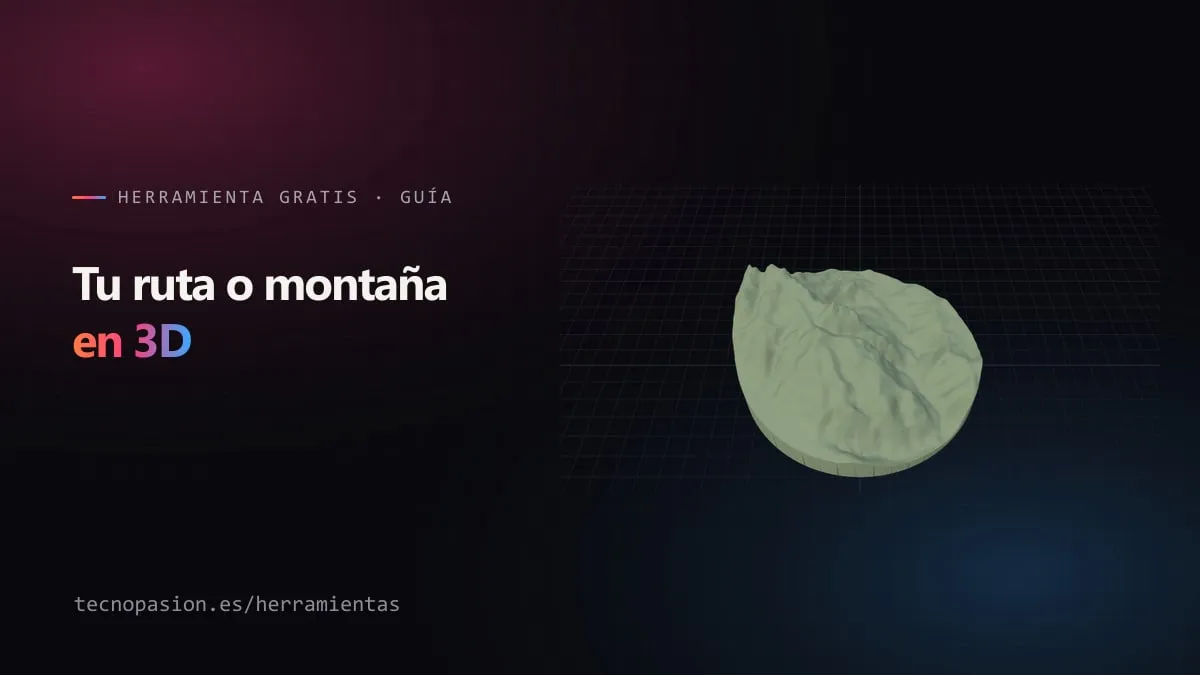
Terminar una ruta de montaña, un trail o tu primera maratón de bici merece algo más que una foto. Con una impresora 3D puedes tener la ruta en relieve sobre el terreno real, en una pieza que cabe en una estantería. Con el generador de rutas y montañas en 3D solo necesitas el archivo GPX.
Paso 1: exporta el GPX de tu ruta
El GPX es el formato estándar de las rutas GPS. Casi todas las apps lo exportan:
| App | Dónde está |
|---|---|
| Wikiloc | En la ruta, «Descargar» → GPX |
| Strava | En la actividad, menú «…» → «Exportar GPX» |
| Komoot | En el tour, «Descargar» o «Exportar» → GPX |
| Garmin Connect | En la actividad, rueda de opciones → «Exportar a GPX» |
(Los nombres de los menús pueden cambiar con las actualizaciones de cada app.)
Paso 2: genera el modelo
- Sube el GPX: la zona se ajusta sola alrededor de la ruta.
- Sube el margen si quieres ver más montaña alrededor.
- Elige rectangular (tipo cuadro) o circular (tipo posavasos o medalla).
- Ajusta la exageración del relieve hasta que se vea bonito.
- Elige el ancho del modelo según tu cama (12–15 cm es un buen tamaño).
La herramienta te muestra la distancia, el desnivel positivo y las altitudes de la zona.
Paso 3: elige cómo imprimirlo en colores
- Ruta en otro color (AMS): descarga el 3MF terreno + ruta. La ruta va en el filamento 2; elige un color que contraste (rojo, rosa, naranja).
- Colores por altura: el otro 3MF trae pausas para cambiar el filamento a mano a las alturas que elijas. Por ejemplo, verde abajo, marrón a media altura y blanco en las cumbres.
- Un solo color: descarga el STL completo. Un gris o un blanco mate resaltan muy bien las sombras del relieve.
Ajustes de impresión recomendados
- Altura de capa: 0,12–0,16 mm marcan mejor las curvas de nivel.
- Relleno: 10–15 %.
- Perímetros: 2–3.
- Sin soportes: el terreno no tiene voladizos.
- Base: 2–3 mm es suficiente.
Ideas
- Regalo para un amigo que ha terminado su primera ultra o el Camino de Santiago.
- La montaña de tu pueblo o tu cumbre favorita.
- Un set de posavasos circulares con varias rutas.
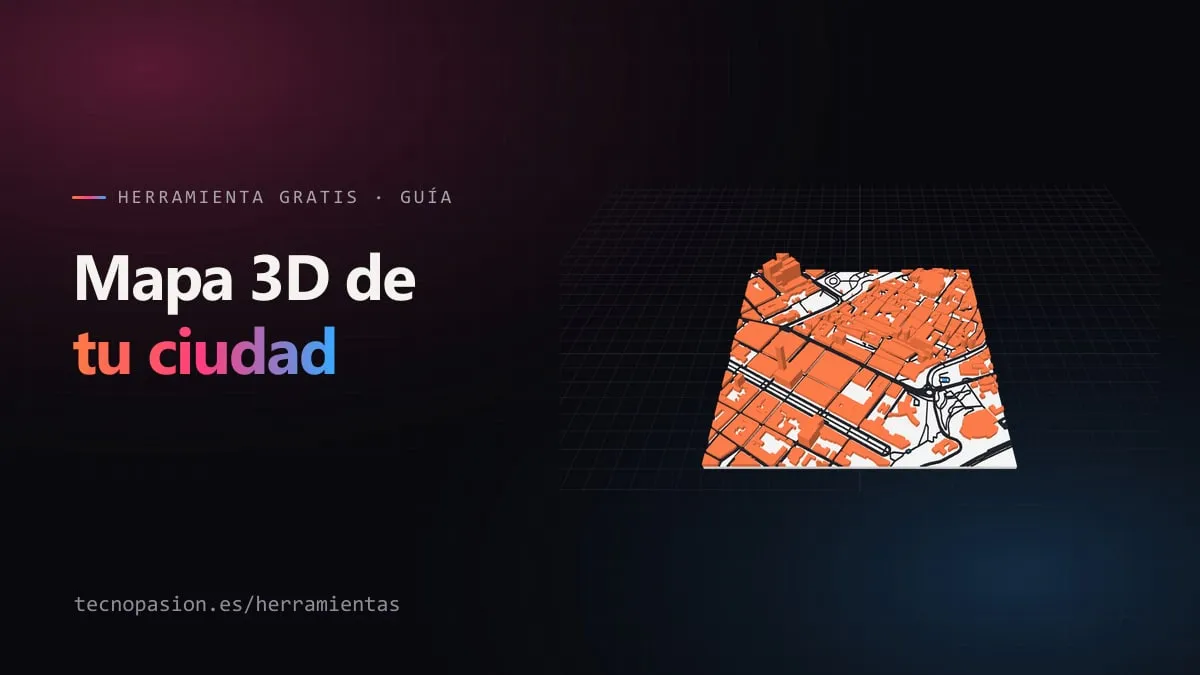
¿Prefieres tu ciudad o tu barrio en lugar de la montaña? Prueba el mapa 3D de tu ciudad.
Preguntas frecuentes
¿De dónde saca la herramienta la altitud?
De Terrain Tiles, un conjunto de datos de elevación abiertos que combina fuentes como SRTM (la misión de radar de la NASA) y USGS, y que se publica en AWS Open Data. Por eso puedes generar cualquier lugar del mundo.
¿Por qué la altitud máxima no coincide exactamente con la del pico?
Porque los datos se promedian en celdas de varios metros: en una zona grande cada celda puede medir decenas de metros y el punto más alto de la celda no siempre es la cumbre exacta. Al hacer la zona más pequeña, ganas resolución.
¿Qué exageración del relieve uso?
En alta montaña, 1–1,5× suele bastar. En zonas de colinas o llanas, 2–3× para que el relieve se note. A escala real, en un modelo de 12 cm hasta una montaña de 1.000 m de desnivel parece casi plana.
¿Cuánto tarda en imprimirse un mapa 3D?
Depende sobre todo del tamaño y de la altura máxima del modelo. Lo más eficaz es bajar el relleno al 10–15 % y no subir la base más de lo necesario: casi todo el volumen está ahí.
¿Puedo hacer un mapa sin ruta, solo de una montaña?
Sí. Elige la opción «Un lugar o montaña», busca el nombre y define el tamaño de la zona en kilómetros.